Tutorial

Gastos y pagos

Registra gastos manuales, gestiona plantillas recurrentes y marca pagos sin complicaciones.
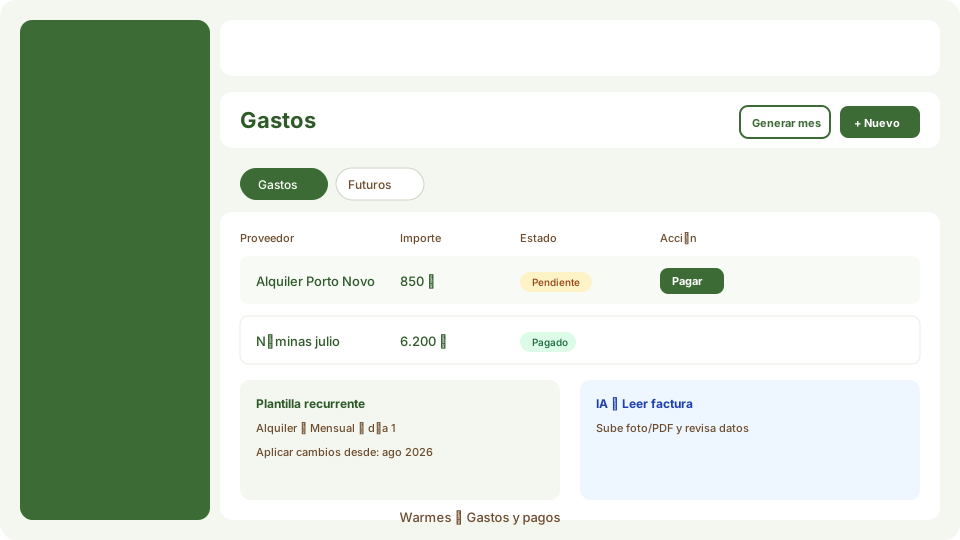
  1. Gasto manual

    En Gastos → pestaña Gastos pulsa Nuevo gasto. Indica proveedor, importe, fecha y categoría. Puedes subir la factura y usar la IA para rellenar datos.

  2. Gastos recurrentes

    En Recurrentes crea plantillas para alquiler, cuotas, suscripciones, etc. Usa «Generar mes» para crear los gastos pendientes del periodo en la pestaña Gastos.

  3. Vista previa

    La pestaña Recurrentes muestra las plantillas y una previsión por meses de lo que se generará. Al generar el mes, el gasto aparece en Gastos como pendiente de pago.

  4. Marcar como pagado

    En el listado de Gastos, los pendientes tienen botón Pagar para cerrarlos sin abrir el formulario. Los pagados quedan registrados en contabilidad.

  5. Editar sin afectar el pasado

    Si cambias importe o frecuencia de un recurrente, indica «Aplicar cambios desde» un mes. Los gastos ya generados o pagados no se modifican.

Consejos
  • Usa gastos manuales para facturas puntuales y recurrentes para gastos que se repiten.
  • Revisa duplicados antes de generar un mes si ya liquidaste algún concepto.

Preguntas frecuentes

Pulsa «Nuevo ticket», indica asunto, descripción y prioridad. Recibirás respuesta en el mismo hilo y podrás seguir el estado desde este listado.

Solo los administradores de la empresa. Si necesitas ayuda y no tienes acceso, pide a un administrador que abra el ticket o que te conceda permisos en Usuarios.

Ve a Mi suscripción en el menú de administración. Ahí puedes ver tu plan, cambiarlo, pagar facturas pendientes, activar la renovación automática o cancelar al final del periodo.

Ve a Gastos → pestaña Recurrentes, crea una plantilla y usa «Generar mes» para crear los gastos pendientes del periodo. Después márcalos como pagados desde el listado de Gastos.

Sí. Al editar una plantilla recurrente puedes indicar «Aplicar cambios desde» un mes concreto. Los gastos ya generados o pagados no se modifican.

En Gastos o Facturación usa «Trimestral» para descargar el resumen del periodo con justificantes en ZIP. Para un gasto concreto, abre su ficha y descarga la factura adjunta.

Al crear o editar un gasto, sube la foto o PDF de la factura. La IA intentará rellenar proveedor, importe y fecha. Revisa siempre los datos antes de guardar.

En Maquinaria → Escanear QR, lee la etiqueta del equipo y registra «Me la llevo» o «Devolver». También puedes acceder al detalle de cada máquina desde el listado.

Sí. Warmes funciona en el navegador y puedes instalarla como app (PWA) en el móvil para consultar agenda, fichaje y operativa en campo.

En la pantalla de acceso usa «Recuperar contraseña» con tu email. Si el correo no llega o tu usuario está bloqueado, abre un ticket y lo revisamos.

Cada empresa tiene su espacio aislado en la plataforma. Solo los usuarios de tu organización (y soporte autorizado, si lo solicitas) pueden acceder a vuestra información.